リーグ戦の試合結果表を作成します。
結果表を見ながら手入力をしても別に構いませんが,面倒くさいのでツールを使用します。
エクセルを準備する
サイトに載せやすいように,エクセルの表を整えておきます。
例として,平成30年度後期 男子第4部の結果を用います。
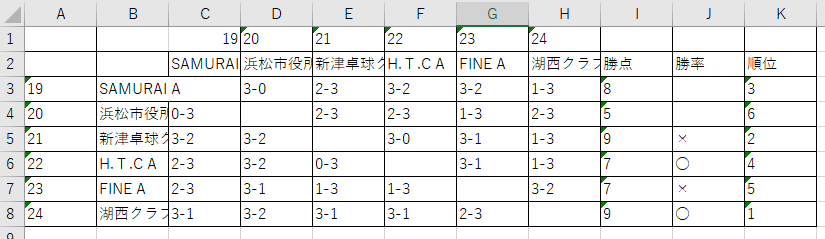
HTMLの仕様で斜め線を入れることはできないので,入れていません。
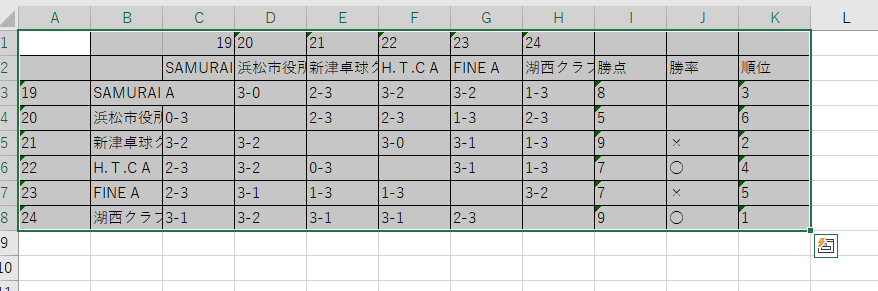
次に,ウェブサイトに載せる範囲を選択して,クリップボードにコピーしておきます。
HTMLに変換します
以下のサイトを用いると,エクセルの表をHTMLコードに変換してくれます。ブックマークしておくことをおすすめします。

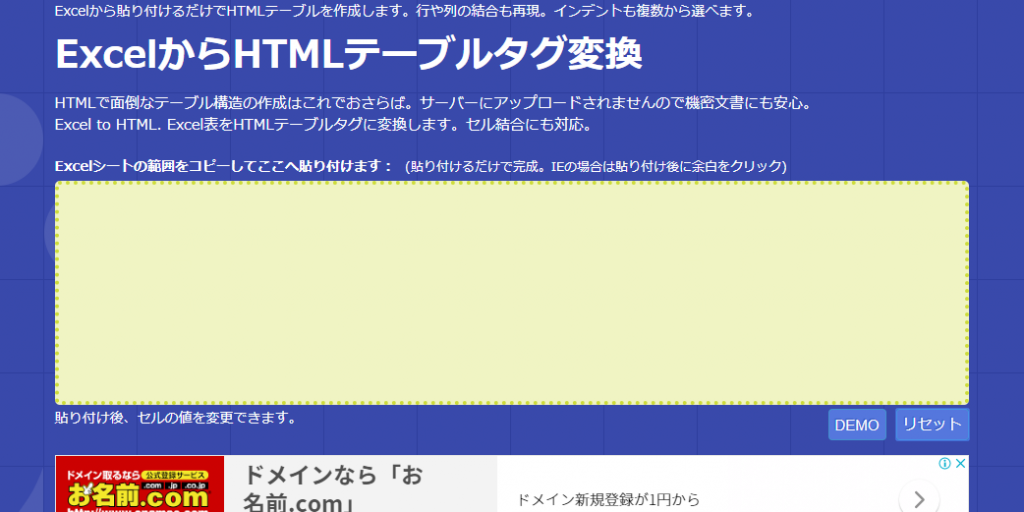
黄色の枠にコピーしたものを貼り付けます。
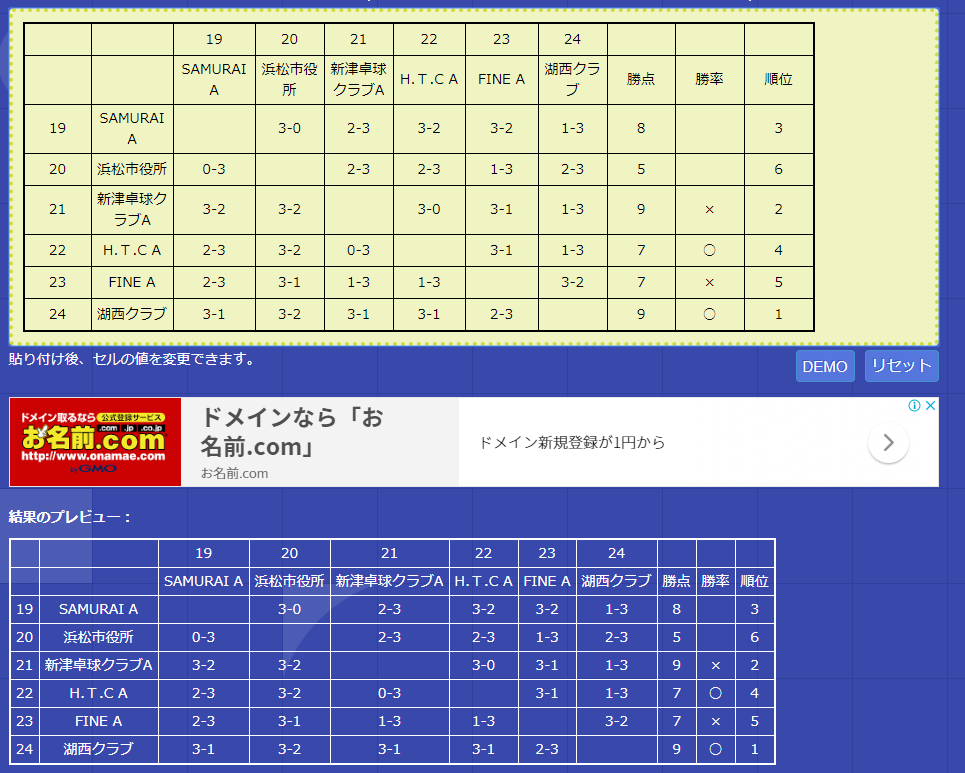
下に結果のプレビューが表示されます。
さらにその下に,HTMLコードに変換されたものが表示されます。
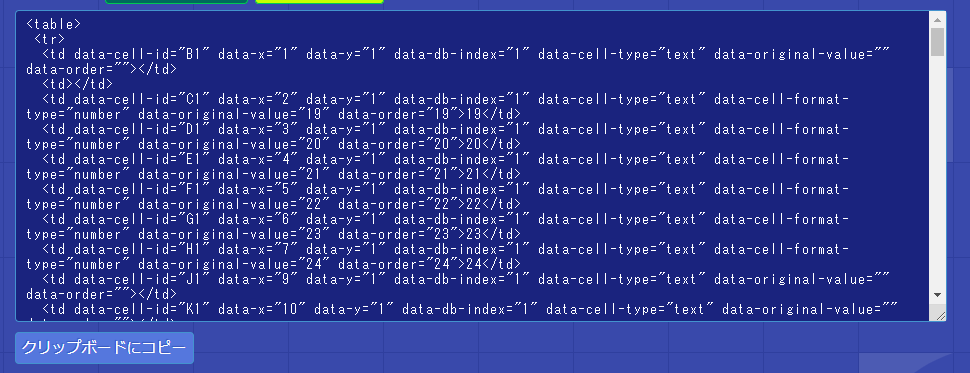
クリップボードにコピーを押して,コピーします。
WordPressにコピーします
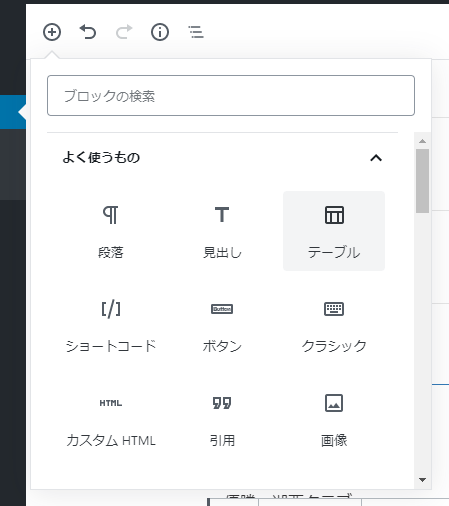
WordPressに戻り,テーブルブロックを挿入します。よく使うものにない時は,フォーマットにあります。
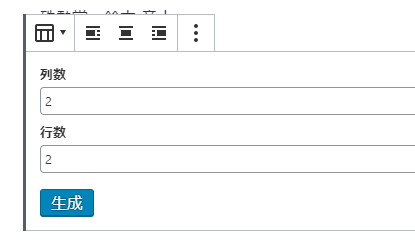
生成ボタンを押して,テーブルブロックを作成します。
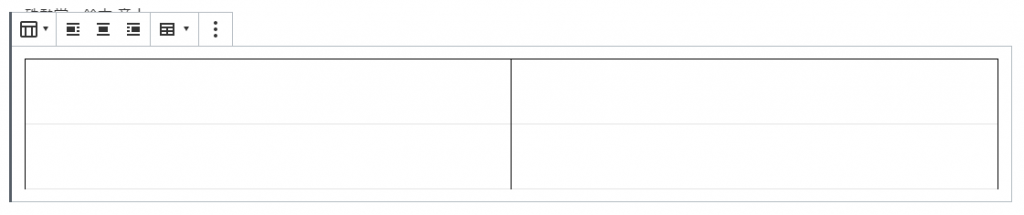
コピーしたものをテーブルに貼り付けます
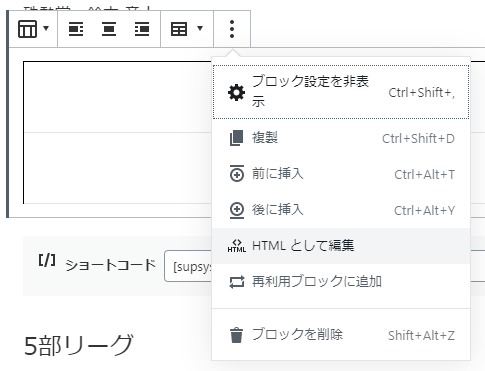
そのままでは貼り付けられないので,HTMLとして編集します。
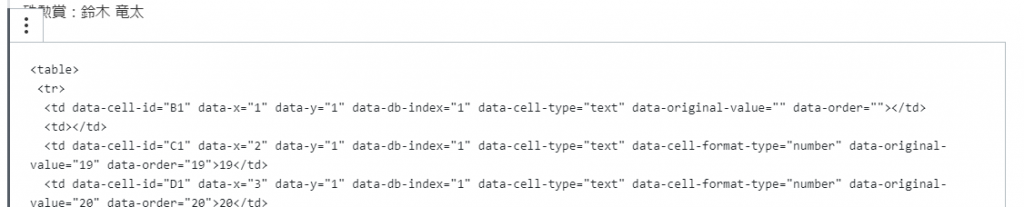
コードが表示されます

このコードを,先ほどエクセルから変換したHTMLコードに書き換えます。
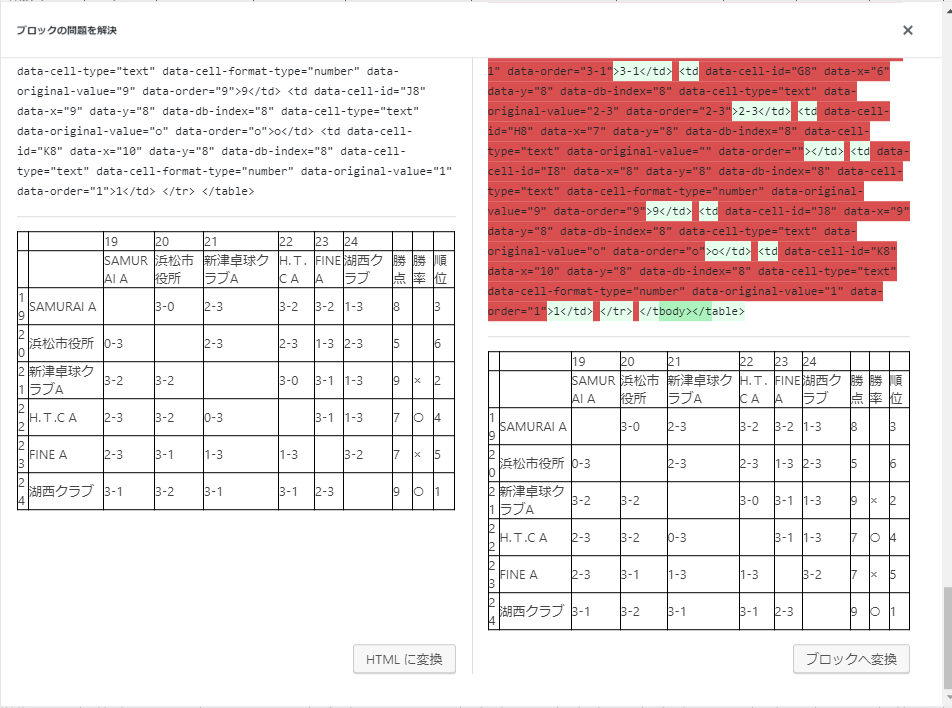
エクセルで「3-1」と入力すると3月1日に変換されることを防ぐための書式設定が,余分なコードとして残ってしまっています。
このままでは余分なコードが含まれてしまっているため,ブロック外の任意の場所をクリックすると,以下のエラーメッセージが出ます。

解決ボタンを押すと,余計なコードが赤塗され(やや時間がかかりますが,待ちます),ブロックに変換することでそれらの余分なコードが削除されます。
表が作成されました。
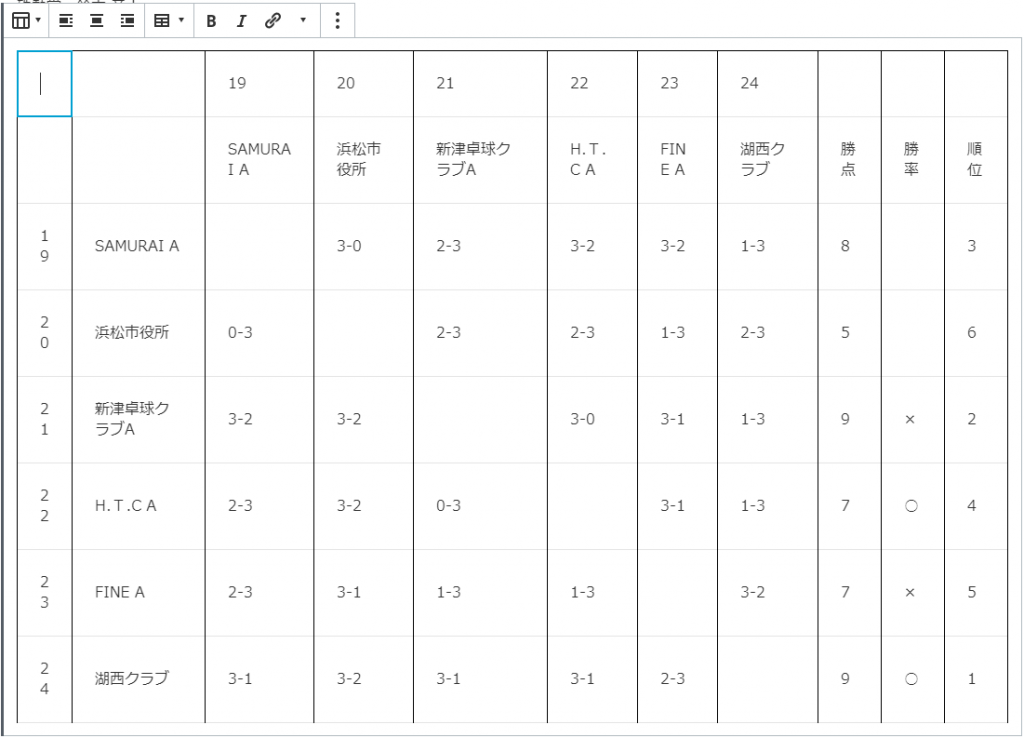
プレビューすると,こんな感じになります。
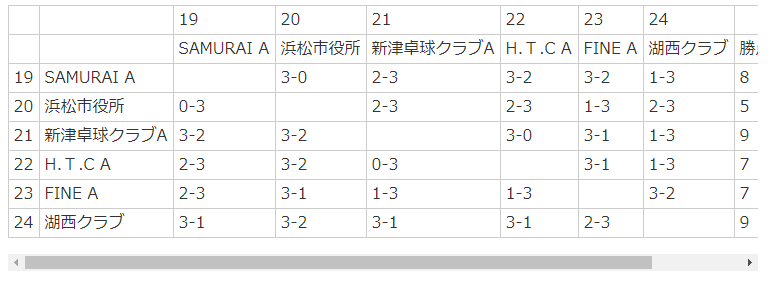
スマホでもストレス無く表を見やすくするために,横スクロールバーを表示させる仕様にしてあります。


コメント