エクセルファイルをダウンロードできるようにしたり,写真や画像を載せたいときがあります。
ファイルの管理は左バーのメディアを使用します。メディアの編集は,管理者および編集者,投稿者権限で行います。
メディアのアップロード
メディアライブラリにアップする
メディアライブラリでは,アップロードされているファイルが一覧できます。アップロードしたい入るは,ここにドラッグアンドドロップで移動させるだけアップできます。
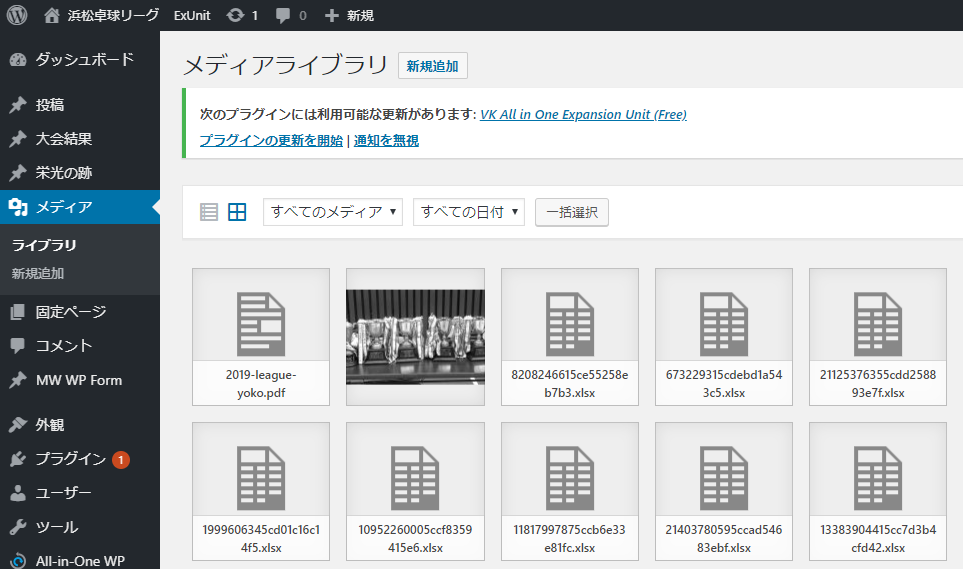
しかしこのままでは記事に挿入されません。記事に挿入するためには,URLを取得します。
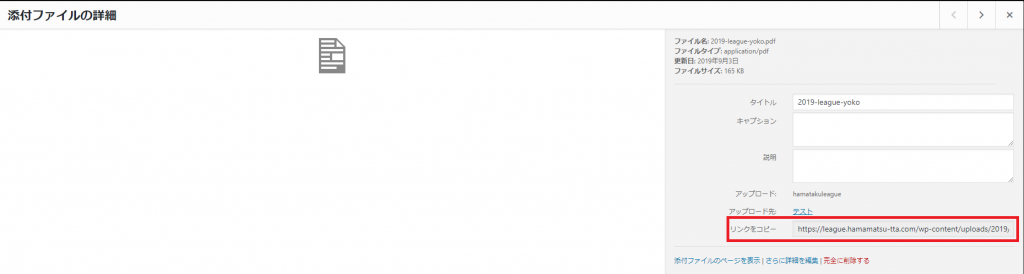
挿入したいファイルを選択すると,ファイルの詳細が表示されます。リンクをコピーにあるURLをコピーしておきます。
記事作成中にアップする
画像の挿入
記事に挿入する時は,画像ブロックを選択します。
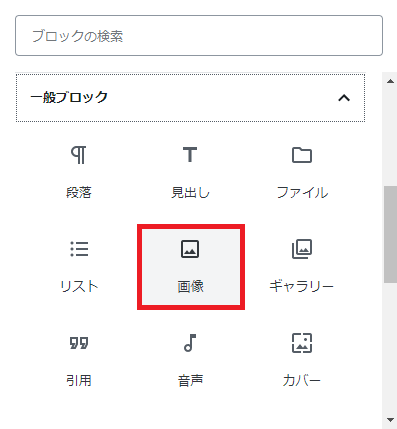
画像ブロックを選択すると,以下のようなウィンドウが表示されます。ドラッグアンドドロップで簡単にアップロードすることができます。
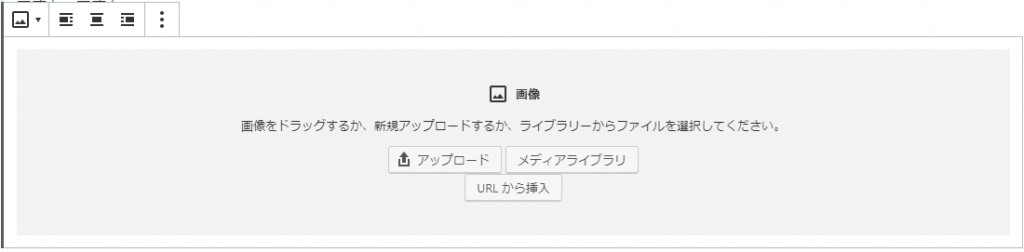
アップロードをクリックすると,フォルダが開き,ファイル選択画面が開きます。挿入したいファイルを選択すると,画像が挿入されます。
メディアライブラリをクリックすると,メディアライブラリが開きます。そこから表示させたい画像を選択します。
URLから挿入は,先ほどコピーしたURLをペーストします。
ファイルの挿入
ファイルを挿入する時は,同様にファイルブロックを選択します。
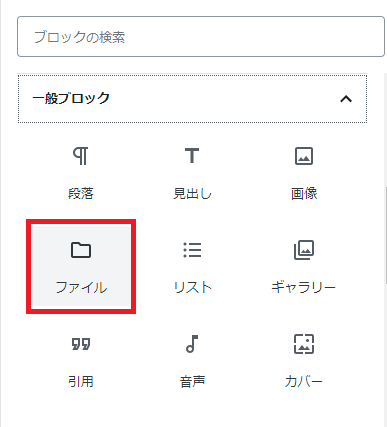
画像のときと同様に,下図のようなウィンドウが表示されます。画像のときと同様にアップロードします。
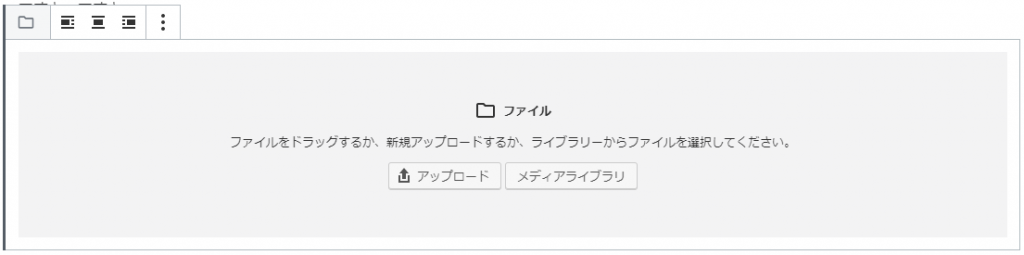
ただし,このブロックを用いた場合,下図のように表示されることになります。
ファイル名もしくはダウンロードボタンを押すと,ダウンロード画面になります。
ファイルはボタンリンクでダウンロードさせたい
ファイルのダウンロードは上述の方法でも別に構いませんが,文言がファイル名のままであり,ボタン名も固定です。
ですから,ファイルをダウンロードさせる場合,表示名を自分で決めたいのでボタンリンクを用いています。
ボタンは2種類あります。WordPressにもともと入っているボタンと,プラグインのボタンです。デフォルトではWordPressのボタンは黒いボタン,プラグインのボタンは青いボタンになります。
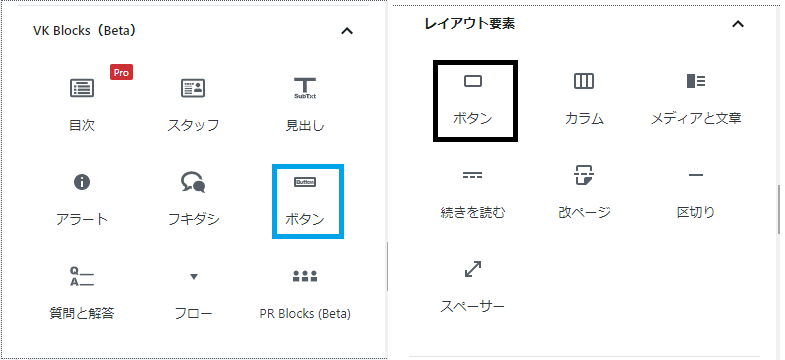
いずれのボタンでも下図のようなウィンドウが表示されます。
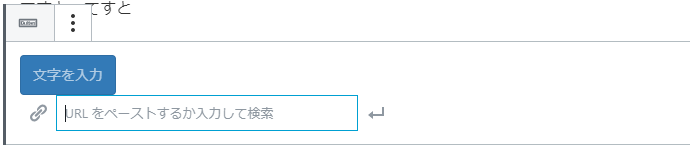
メディアライブラリでコピーしたURLをペーストし,ボタンに表示させる文字を入力します。
このボタンをクリックすると,大会要項がエクセルのファイル形式でダウンロードできます。

コメント