
お問い合わせは,メールリンクでも構いませんが,メールフォームを使用するのが一般的です。それぞれにメリットとデメリットがあります。
迷惑メール対策としても,メールフォームを利用することをおすすめします(それでもスパムは多少来る)。
メールリンクは,クリックすると関連付けられたメールソフトが立ち上がります。自分のメールアドレスを入力する必要がないというメリットがあります。
Webメールを使用するなどして,メールソフトを使用していないユーザーもいます。リンクをクリックすると,いちいちメールソフトをインストールさせようとするウィザードが立ち上がるので,かなり鬱陶しいです。
リンクだけでメールアドレスが記載されていないものは最悪です。
メールソフトを立ち上げる必要がありません。返信用の自分のメールアドレスを入力する必要があります。
ユーザーが自分のメールアドレスを間違えて入力してしまい,自動返信メールが届かないといった問題がしばしば起きます。
プラグイン MW WP Form
お問い合わせフォームの作成と管理に,MW WP Formというプラグインを使用しています。
MW WP Formをクリックすると,以下のような画面が表示されます。編集したいフォームにカーソルを合わせると,下に「編集」,「クイック編集」,「ゴミ箱」が表示されます。
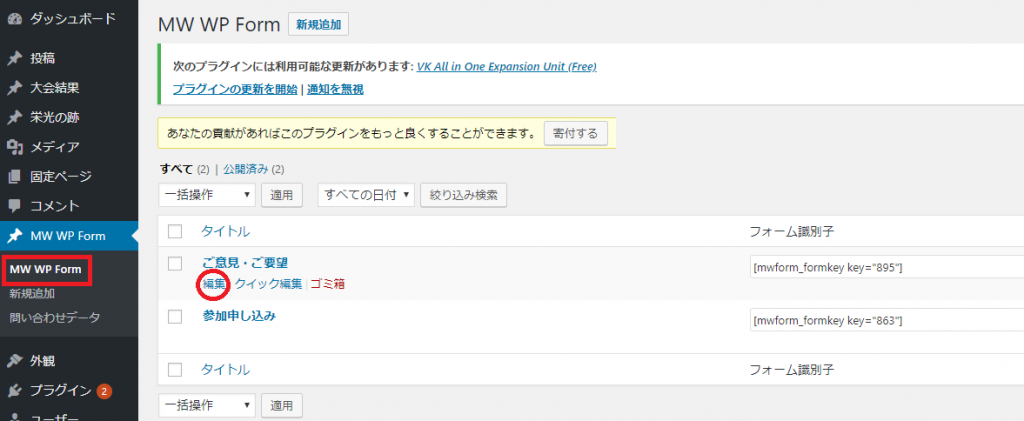
編集をクリックして,フォーム編集画面に入ります。
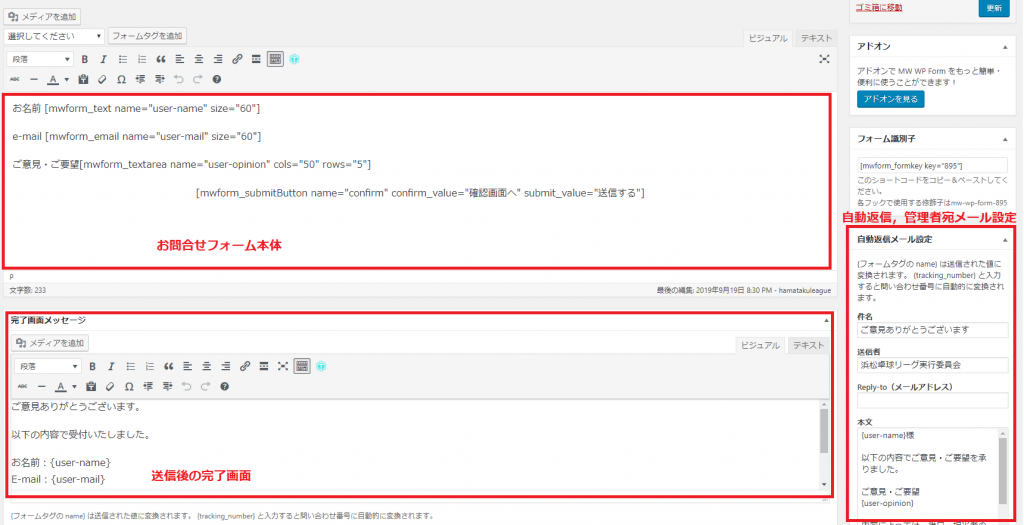
項目の挿入
項目を挿入したい時は,まず,フォームタグを選択します。下図では例としてテキストを選択しています。
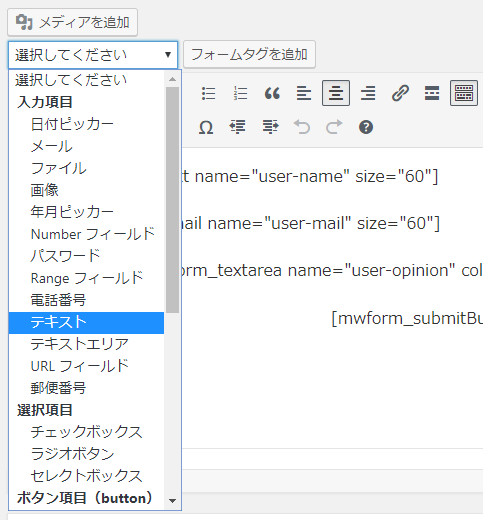
テキストを選択し,フォームタグを追加をクリックすると,下図のようなダイアログが表示されます。
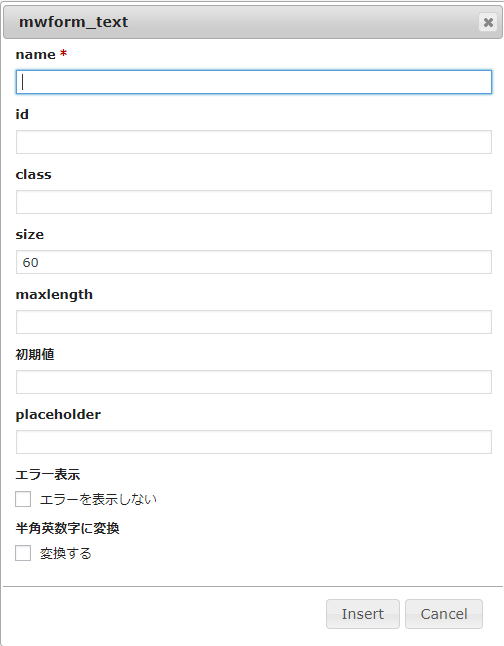
nameに適当な名前を半角英数字でいれます。user-nameやuser-mailといった,見て分かる名前のほうが良いです。
Insertを押すと,コードが記載されます。
完了画面の編集
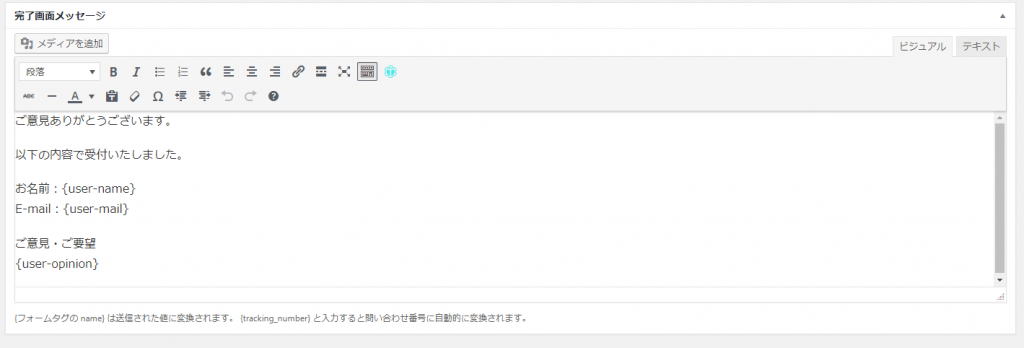
メールフォームを使用してメッセージを送信した時に表示される完了画面を作成します。
フォームタグを挿入する時に使用した名前に{}をつけて囲むと,その値が表示されます。
必須項目および書式の設定
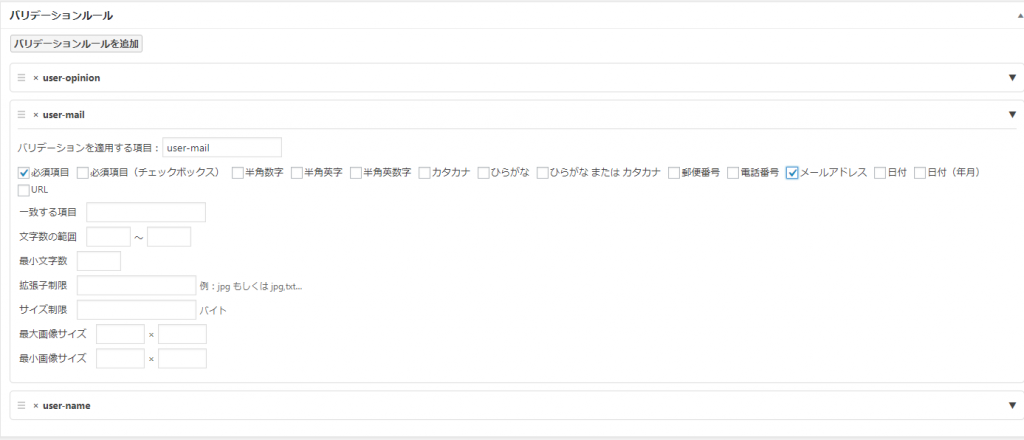
バリデーションルールで設定します。
メールアドレスを必須項目にする場合,必須項目とメールアドレスにチェックを入れます。
メール送信先の設定
自動返信メール
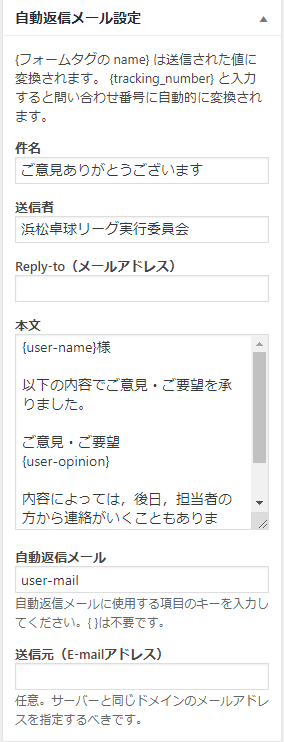
自動返信メールの件名,送信者を適当に入れます。
Reply-toは,自動返信メールに対して返信した先のアドレスになります。管理者宛にすると良いでしょう。
本文に自動返信メールに記載する内容を入力します。フォームタグの名前を{}で囲むと,その値が記載されたものが送られます。
自動返信メールは,自動返信メールを送る宛先になります。ユーザーのメールアドレスを入れます。
管理者宛メール
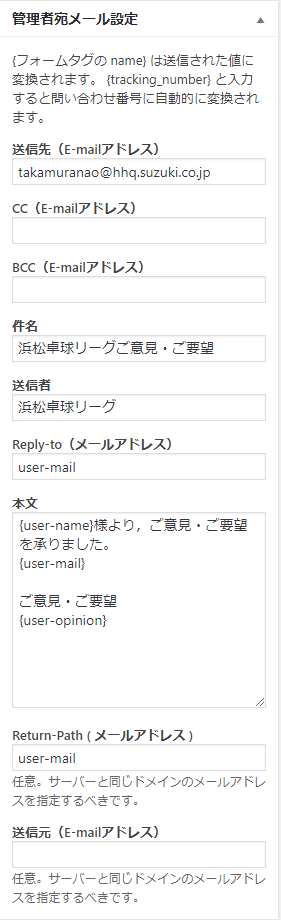
送信先,CC,BCCは一般的なメールと同じ要領で,で複数人を設定することができます。
件名,送信者を適当につけておきます。
送られたメールに対し返信する時,そのままユーザー宛になるように,ユーザーのヘールアドレスの項目名をいれておきます。
同様に,本文を設定します。入力項目名を{}で囲って入れると,その値に変換されます。
フォーム識別子
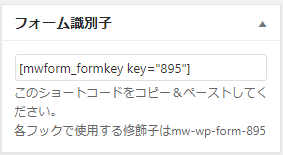
フォーム識別子をコピーし,お問合せフォームを挿入したいページにショートコードでペーストします。


コメント