トップページのデザインは,外観→カスタマイズから行います。
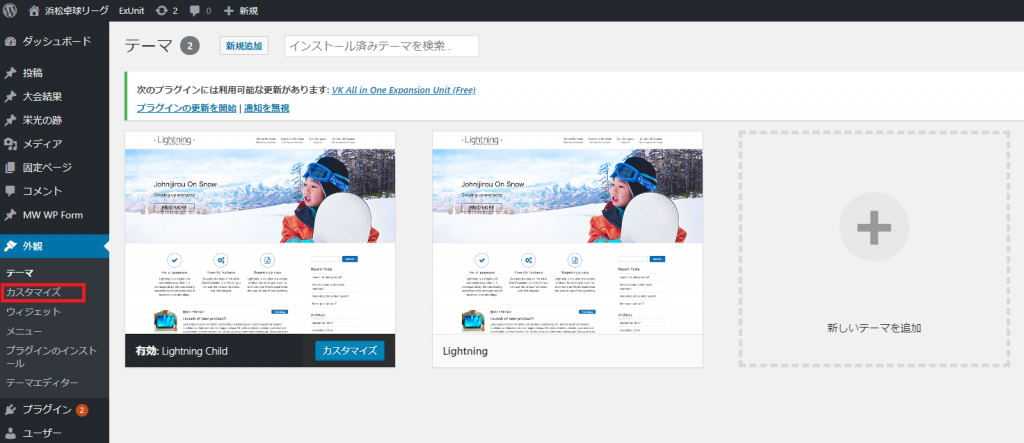
デザイン変更の仕方
カスタマイズを選択すると,下図のような画面になります。左のメニューを一つ一つ設定していきます。
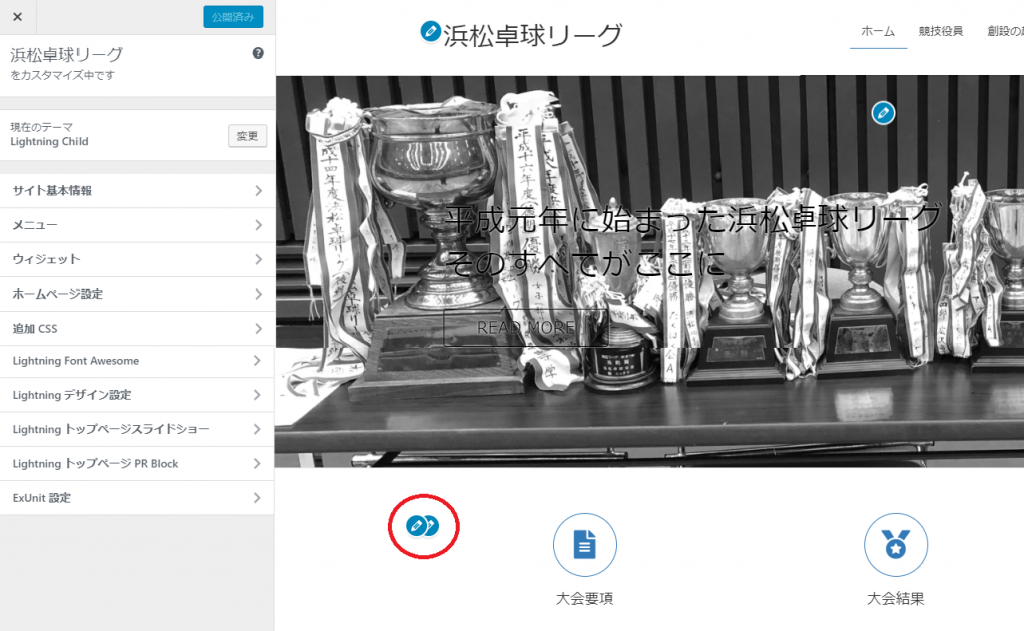
どれがどこを変更する項目なのかわかりにくい場合は,右側のビューにある青鉛筆マークをクリックすると,該当項目の設定画面が開きます。
図の赤丸をクリックすると,下図のような設定画面が現れます。ここはLightningトップページPR Blockになります。
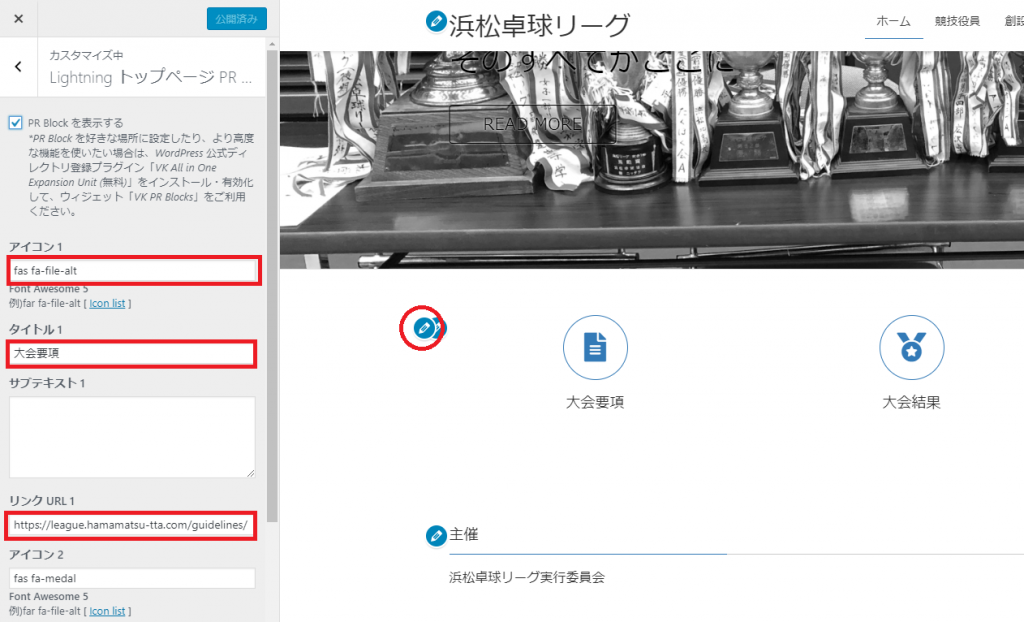
設定するのは赤枠で囲った部分です。Icon listを開いてお好きなアイコンを選び,タイトルを入れ,クリックした先のURLを入れます。
各項目について簡単な説明
Lightning + プラグインのVK All in One Expansion Unitを使用した場合の説明です。テーマやプラグインを変更した場合,項目は全く違うものになります。
サイト基本情報
サイトタイトル,キャッチフレーズ,ファビコンを設定します。
ファビコンとは,ブラウザーのタブに表示されるアイコンのようなものです。
メニュー
ナビゲーションメニューを設定します。ここでも設定できますし,下記でも設定できます。
ウィジェット
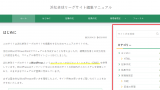
サイドバーやフッターに表示するものを設定します。
ホームページ設定
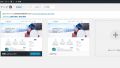
固定ページを表示するか,投稿ページを表示するかを決めます。
追加CSS
見出しをおしゃれにしたかったり,ボックス表示を設定したり,文字の大きさを変えたり,……,ここに記入したCSSは他のCSSも優先されます。
Lightning Font Awesome
ここは基本的にデフォルトのままです。
Lightning デザイン設定
ヘッダーロゴを用いたい時は,ここで設定します。
ベースカラーやサイドバーの位置などを決めます。
Lightning トップページスライドショー
トップ画像はここで指定します。3枚の画像と3種類のメッセージをスライドショーで流すことができます。1枚だけならスライドしません。
画像にのせる文章や文字色も変えることができます。
スライドショーにする場合,画像のサイズは統一すると違和感がありません。
コメント