テーブルブロックを用いた,一般的な表の作成方法です。
大会結果や栄光の跡は特殊な方法で作成しているので,そちらをご覧ください。
表を作成(リーグ戦の対戦表を作成する)
リーグ戦の試合結果表を作成します。結果表を見ながら手入力をしても別に構いませんが,面倒くさいのでツールを使用します。エクセルを準備するサイトに載せやすいように,エクセルの表を整えておきます。例として,平成3...
manual.hamamatsu-tta.com
2019.08.25
表の作成(栄光の跡:プラグインの使用)
結果のまとめおよび栄光の跡の表作成には,Data Tables Generator by Supsysticというプラグインを使用しています。Data Tables Generator by Supsysticの基本的な使...
manual.hamamatsu-tta.com
2019.09.10
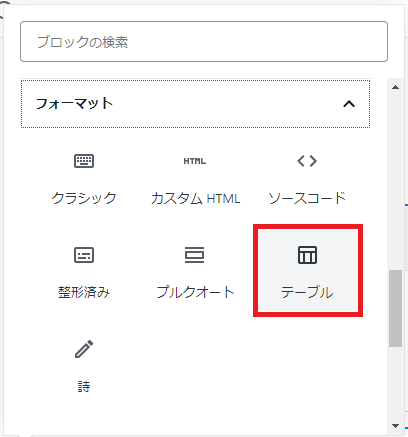
テーブルブロック
テーブルブロックを挿入すると,下図のような画面になります。
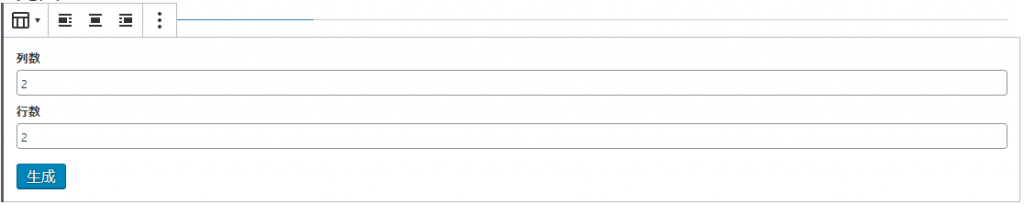
列数と行数を適当に入れます。数はあとで修正できますので,正確に入力する必要はありません。生成ボタンを押すと,テーブルが表示されます。
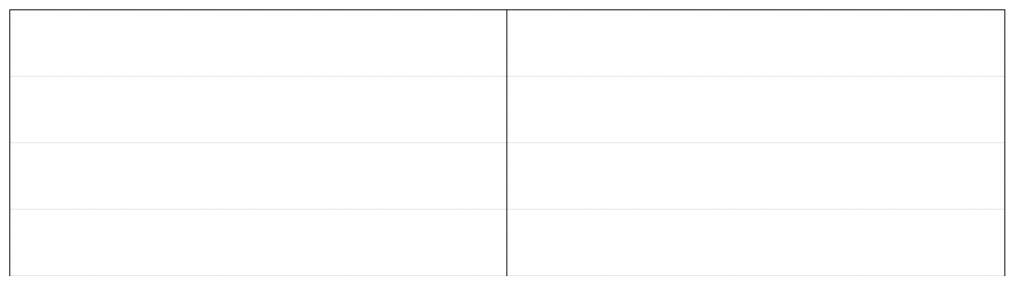
データを入力していきます。
行数と列数の調整
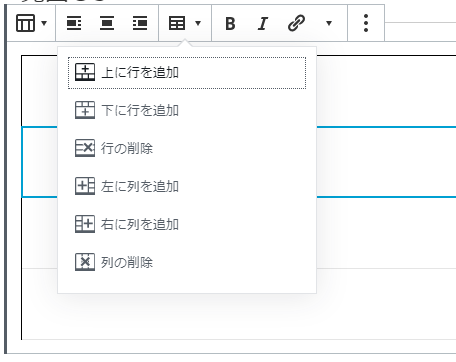
どこかのセルにカーソルを合わせるとバーが表示されます。
テーブルの編集ボタンを押すと,行や列を追加したり削除したりするドロップダウンボックスが表示されるので,それを選択した調整します。
テーブルデザイン
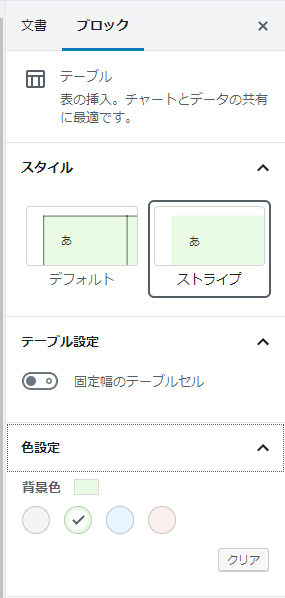
右側のバーのスタイルでデフォルトとストライプのデザインを選択することができます。
ストライプにした時の色は,背景色から選択することができます。
ストライプは罫線がなくなります。

コメント