WordPress Ver.5以降は,ブロック単位で文章を作成します。
ブロックの追加
ブロックを追加する時は,+マークをクリックすることにより,ブロックを挿入することができます。目的に応じて,ブロックを選びます。
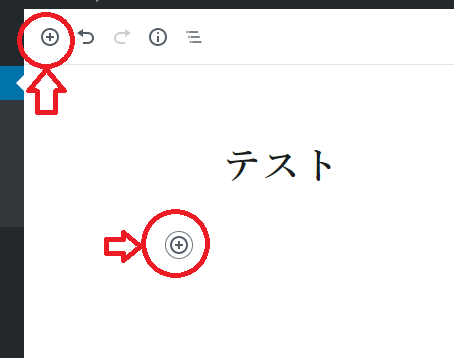
どちらでも構いません。+マークをクリックします。
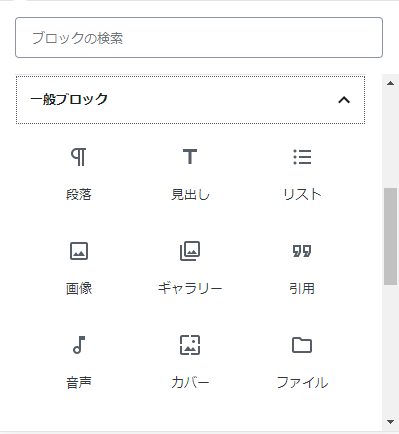
挿入できるブロックの一覧が表示されます。
ブロックの消去
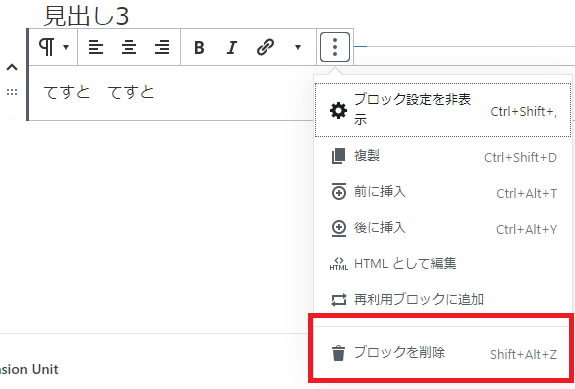
消去したいブロックにカーソルを移し,表示されたバーの右恥の縦に3つ・が並んだところをクリックします。
表示されたメニューの一番下のブロックを削除をクリックすると,ブロックが削除されます。
ブロックの移動
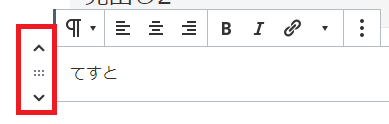
ブロックバーの左端に矢印のようなものが表示されます。
上矢印をくりっくすると上へ移動し,下をクリックすると下へ移動するので,ブロックの一の入れ替えを簡単に行うことができます。
また,真ん中の6つの点にカーソルを合わせると手のマークに変わり,ドラッグして移動させることができます。大きく移動させる時は非常に便利です。
再利用ブロック
定型文のような,よく使うブロックは再利用ブロックとして登録することにより,記事作成の効率を上げることができます。
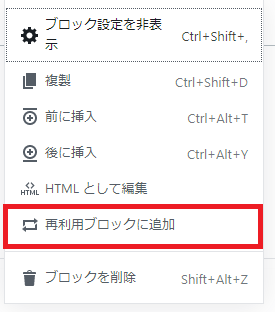
再利用ブロックに追加をクリックし,名前をつけて保存します。
保存したブロックを再利用する時は,ブロック追加ダイアログの最も下にある再利用可能を選びます。クリックして開くと,保存されているブロックが表示され,選択することで再利用ブロックが挿入されます。
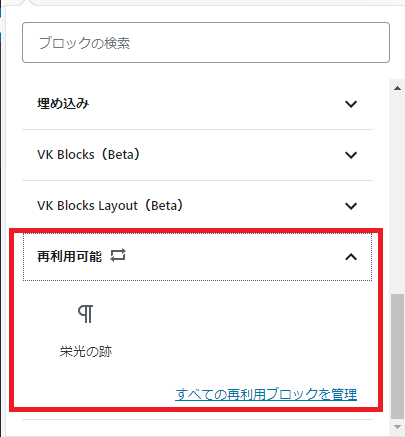
再利用ブロックは,複数のブロックをまとめて登録することもできます。
再利用ブロック使用の際の注意事項
非常に便利な再利用ブロックですが,一つだけ注意点があります。
再利用ブロックを編集すると,その再利用ブロックを使用したページすべての文言が変わってしまうということです。
例えば,
Aというページに再利用ブロックXを挿入します。Bというページにも再利用ブロックXを挿入しましたが,Bというページではそのまま使用できなかったので,編集し,少し言葉を変えて保存しました。
このような場合,Aというページに挿入されている再利用ブロックの文言がBで編集した時の文言に変わってしまいます。
コメント