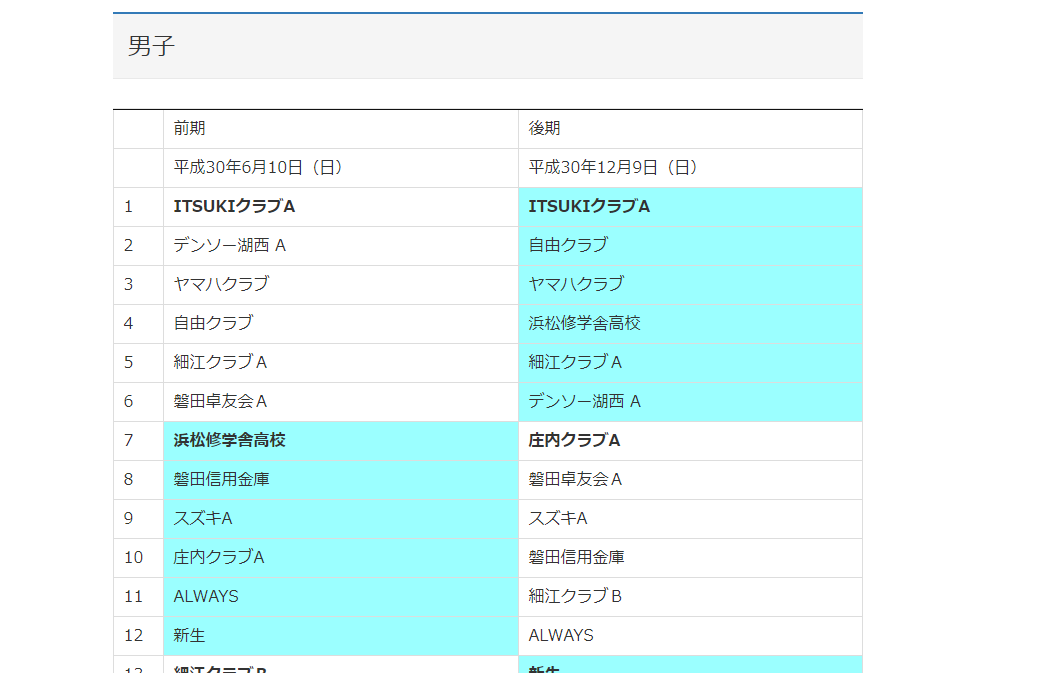
結果のまとめおよび栄光の跡の表作成には,Data Tables Generator by Supsysticというプラグインを使用しています。
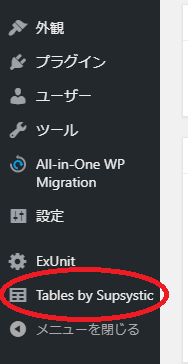
Data Tables Generator by Supsysticの基本的な使い方
Add new tableをクリックすると,ダイアログが開きます。
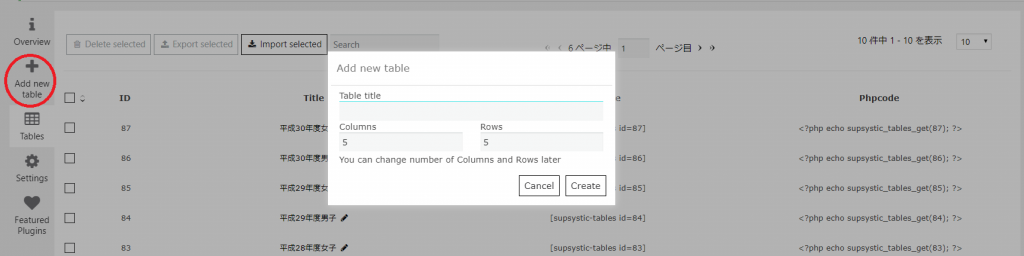
適当なタイトルを入れ,表の大きさを入力したら,Createを押します。表のタイトルや表の大きさは,後から変更可能です。
表の作成画面
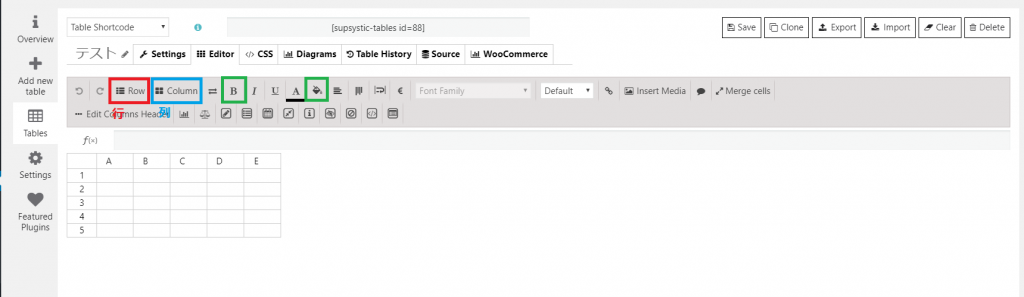
Rowで行の追加や削除,Columnで列の追加や削除を行います。緑で囲った部分は栄光の跡の表を作成するために使用した書式設定です。
エクセルと同じ感覚で,表を作成していくことができます。
太字にしたいセルを選択して太字にしたり,色を付けたいセルを選択して色をつけたりします。
栄光の跡で使用しているセルの色の指定は,下表の通りです。数字を直接入力することにより,色を合わせています。
| R | G | B | |
| 男子 | 155 | 255 | 255 |
| 女子 | 255 | 155 | 255 |
エクセルから表を貼り付ける
数字をいちいち入力していくのは面倒くさいです。エクセルで作成された表があるのであれば,それを貼り付けてしまったほうが手っ取り早いです。
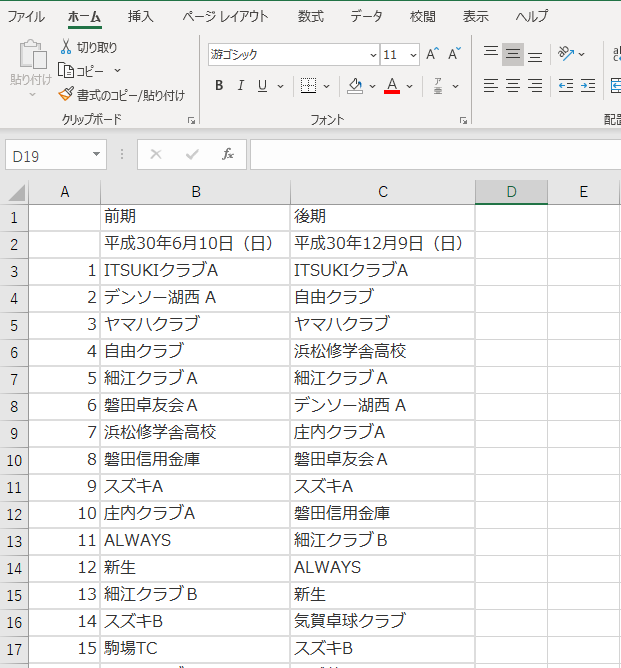
エクセルの表でコピーしたい範囲を選択し,Data Tables Generator by Supsysticの表にそのまま貼り付けます。
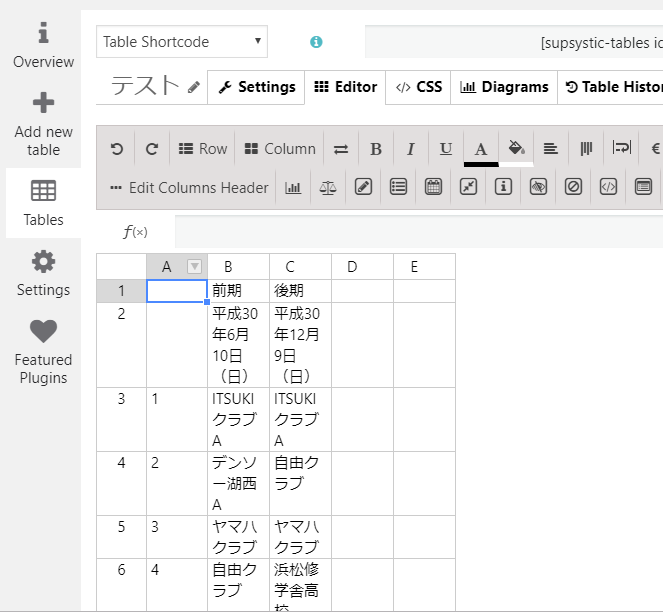
余分な列を削除し,幅を整えます。
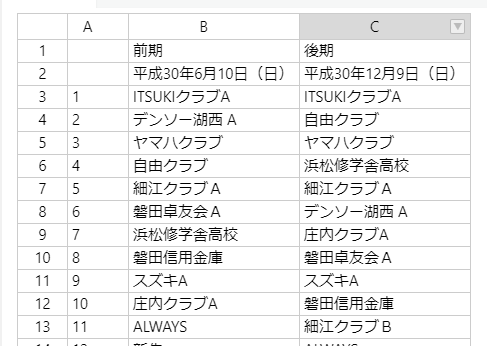
このあと,太字にしたり,セルに色を付けたりします。
表を作成したら,Saveします。
Data Tables Generator by Supsysticでもっと効率よく
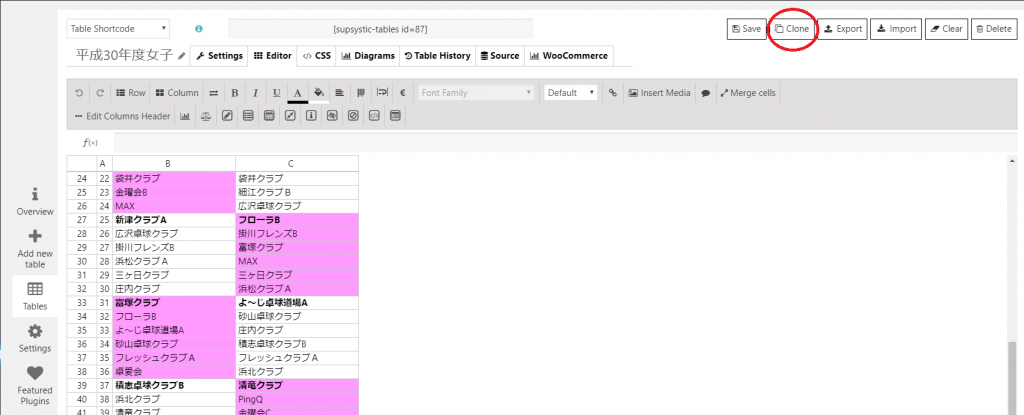
Data Tables Generator by Supsysticには複製機能が付いています。栄光の跡はパターンが決まっており,書式設定を毎回行うことは面倒くさいので,複製機能を用いると効率よく表を作成できます。
複製したい表の編集画面を開き,Cloneを押します。
「Data Tables Generator by Supsysticの基本的な使い方」で説明したように,元となるエクセルの表を準備しておきます。
使用する表の範囲を選択し,上から表をコピーします。
書式設定はそのままに,文字データだけが置き換わります。
大会によってチーム数が変化することもありますので,下の方を確認します。
チーム数が減っていれば余分な行の削除,チーム数が増えていれば書式設定をするなどの修正を行います。
Data Tables Generator by Supsysticについて
Data Tables Generator by Supsysticは便利なプラグインなのに,なぜリーグ戦の結果表には使用していないのか。サイトの試作品では使用しましたが,現在,リーグ戦の結果表には向かないと判断し,使用することをやめました。
ショートコードの貼り付け
表を作成しても,このままではサイトに表示させることはできません。ショートコードを表示させたいページに貼り付けます。
ショートコードは

または
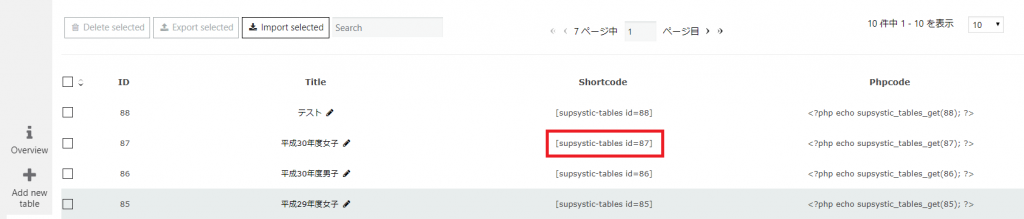
にあります。このショートコードをコピーします。
ページ作成画面のブロック追加で,ショートコードを選択します。
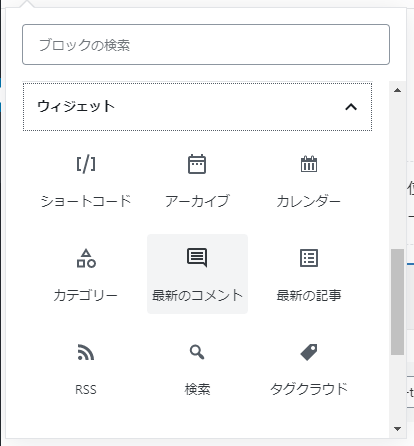
先ほどコピーした表のショートコードを貼り付けます。

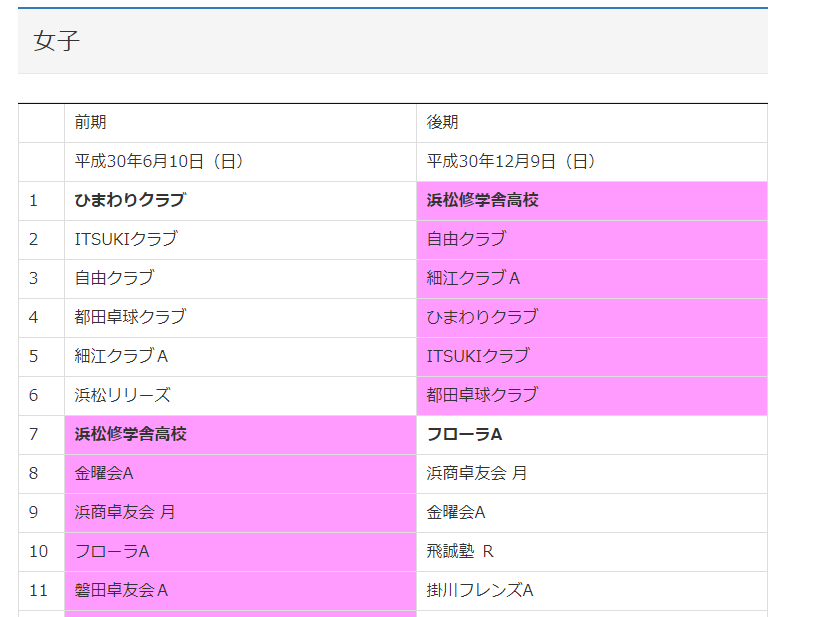
下書き保存をし,プレビューをすると,表を確認できます。


コメント